hotspot etiketine sahip kayıtlar gösteriliyor. Tüm kayıtları göster

samsung galaxy note 3 modem olarak kullanma


samsung telefonu modem olarak kullanma resimli anlatım

samsung galaxy note 3 internet paylaşımı


Samsung Galaxy Note 3 Mobil veri mobil şebeke aracılığıyla internet'e bağlantı kurulmasını sağlamaktadır. Samsung Galaxy Note 3 Telefonun en üst kenarından başlayarak ekran üzerinde parmağınızı aşağıya doğru sürükleyin ve Mobil verisi ikonuna tıklayın. Mobil veri seçeneğini aktif edin.


Samsung Galaxy Note 3 telefonlarda hotspot yaparak interneti paylaşmak için çok basit yöntemdir ve bu yöntem ile kullanmış olduğunuz interneti bilgisayar veya başka bir telefonla paylaşabilirsiniz.

Samsung Galaxy Note 3 telefonlarda modem olarak kullanabilir, Bağlantınızı bluetooth , wireless veya usb kablosu üzerinden yapabilirsiniz.

Samsung Galaxy Note 3 Telefonu Wi-Fi-hotspot olarak kullandığınızda, telefonun internet bağlantısını diğer cihazlarla Wi-Fi aracılığıyla paylaşabilirsiniz.

Samsung Galaxy Note 3 Telefonu internet'e ayarlamış olmanız gerekiyor.

Samsung Galaxy Note 3 "Uygulamalar" simgesine tıklayın ve açılan ekranda "Ayarlar"a giriş yapın.


Ayarlar ekranında Bağlantılar sekmesinde "Bağ. ve taşınabilir Wi-fi alanı seçeneğine tıklayın. Ardından gelen ekranda "Taşınabilir Wi-Fi alanı"na basın.


Taşınabilir Wi-Fi alanı ekranında sağ altta yapılandır butonuna tıklayın.


Yapılandırma ekranında Wi-Fi hotspot ayarlarını girin. "SSID Ağı" altındaki alan'a basın, ve Wi-Fi-hotspot için istediğiniz ismi girin. Ardından Hotspot'u bir şifreyle korumak istiyorsanız WPA2 PSK'ye basın. "Şifre" altındaki alan'a basın, ve istediğiniz şifreyi girin. son olarak kaydet butonuna basın.


Tüm ayarları yaptıktan sonra telefonunuzu paylaşımını aktif etmeniz gerekecektir.

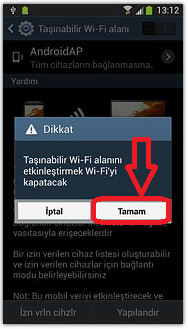
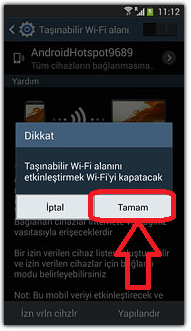
Taşınabilir Wi-Fi alanını aktif hale getirin. Bu özelliğin etkinleştirilmiş olduğu ekranda görülene kadar "Taşınabilir Wi-Fi alanını" yanındaki gösterge'ye basın ve aktif edin.


Aktif ettiğinizde uyarı ekranı gelecektir uyarıda " Taşınabilir Wi-fi alanını etkinleştirmek Wi-fi kapatacaktır." gelecek siz bu ekrana tamam diyerek işlemi bitirmiş olursunuz.


Şimdi Wi-Fi-hotspot'unuza bağlanacak cihazda aşağıdakileri yapın:
Wi-Fi'yı etkinleştirin ve Erişilebilir Wi-Fi şebekeleri listesini bulun. Ardından wifi ismini verdiğiniz cihazı seçip şifrenizi girin ve Wi-Fi hotspot'una bağlantı kurun.

Samsung Galaxy Note 3 Bağlantı kurulduğunda, diğer cihazlardan internet'e giriş yapabilirsiniz.

Samsung Galaxy Note 3 cihazınızdan internet paylaşımı yapmak bu kadar kolaydır.

Site Adresimiz; http://programsepetimiz.blogspot.com.tr/
E-mail Adresimiz; programsepetimiz@gmail.com
Facebook Adresimiz; https://www.facebook.com/programsepetimiz
Twitter Adresimiz; @programsepeti ve @selimzor

Paylaşılmayan bilgi bilgi değildir.

samsung galaxy s4 hotspot


samsung telefonu modem olarak kullanma resimli anlatım

samsung galaxy s4 modem olarak kullanma


Samsung Galaxy S4 telefonlarda hotspot yaparak interneti paylaşmak için çok basit yöntemdir ve bu yöntem ile kullanmış olduğunuz interneti bilgisayar veya başka bir telefonla paylaşabilirsiniz.

Samsung Galaxy S4 telefonlarda modem olarak kullanabilir, Bağlantınızı bluetooth , wireless veya usb kablosu üzerinden yapabilirsiniz.

Samsung Galaxy S4 Telefonu Wi-Fi-hotspot olarak kullandığınızda, telefonun internet bağlantısını diğer cihazlarla Wi-Fi aracılığıyla paylaşabilirsiniz.

Samsung Galaxy S4 Telefonu internet'e ayarlamış olmanız gerekiyor.

Samsung Galaxy S4 "Uygulamalar" simgesine tıklayın ve açılan ekranda "Ayarlar"a giriş yapın.


Ayarlar ekranında Bağlantılar sekmesinde Diğer ağlar seçeneğine tıklayın ve gelen ekranda "Bağ. ve taşınabilir Wi-fi alanı seçeneğine tıklayın. Ardından gelen ekranda "Taşınabilir Wi-Fi alanı"na basın.


Taşınabilir Wi-Fi alanı ekranında sağ altta yapılandır butonuna tıklayın.


Yapılandırma ekranında Wi-Fi hotspot ayarlarını girin. "SSID Ağı" altındaki alan'a basın, ve Wi-Fi-hotspot için istediğiniz ismi girin. Ardından Hotspot'u bir şifreyle korumak istiyorsanız WPA2 PSK'ye basın. "Şifre" altındaki alan'a basın, ve istediğiniz şifreyi girin. son olarak kaydet butonuna basın.


Tüm ayarları yaptıktan sonra telefonunuzu paylaşımını aktif etmeniz gerekecektir.

Taşınabilir Wi-Fi alanını aktif hale getirin. Bu özelliğin etkinleştirilmiş olduğu ekranda görülene kadar "Taşınabilir Wi-Fi alanını" yanındaki gösterge'ye basın ve aktif edin.


Aktif ettiğinizde uyarı ekranı gelecektir uyarıda " Taşınabilir Wi-fi alanını etkinleştirmek Wi-fi kapatacaktır." gelecek siz bu ekrana evet diyerek işlemi bitirmiş olursunuz.


Şimdi Wi-Fi-hotspot'unuza bağlanacak cihazda aşağıdakileri yapın:
Wi-Fi'yı etkinleştirin ve Erişilebilir Wi-Fi şebekeleri listesini bulun. Ardından wifi ismini verdiğiniz cihazı seçip şifrenizi girin ve Wi-Fi hotspot'una bağlantı kurun.

Samsung Galaxy S4 Bağlantı kurulduğunda, diğer cihazlardan internet'e giriş yapabilirsiniz.

Samsung Galaxy S4 cihazınızdan internet paylaşımı yapmak bu kadar kolaydır.

samsung galaxy s4 modem olarak kullanma

samsung galaxy s4 modeme çevirme


Şimdi ise Samsung Galaxy S4 telefonunuzun bu işlemlerin yanında mobil veri seçeneğinin aktif edebilirsiniz. bunun için uygulamalar tıklayın ve ardından ayarlar menüsüne tıklayın. Ayarlar ekranında bağlantılar sekmesinde veri kullanımı seçeneğine tıklayın.


Veri kullanımı ekranında mobil veri seçeniği seçili olasun ve çıkış yapın.


Samsung Galaxy S4 telefonunuzu artık modem gibi kullanabilirsiniz.

samsung internet paylaşımı nasıl yapılır


Site Adresimiz; http://programsepetimiz.blogspot.com.tr/
E-mail Adresimiz; programsepetimiz@gmail.com
Facebook Adresimiz; https://www.facebook.com/programsepetimiz
Twitter Adresimiz; @programsepeti ve @selimzor

Paylaşılmayan bilgi bilgi değildir.

samsung galaxy s5 internet paylaşımı nasıl yapılır


samsung telefonu modem olarak kullanma resimli anlatım

samsung galaxy s5 hotspot nasıl açılır

Samsung Galaxy S5 telefonlarda hotspot yaparak interneti paylaşmak için çok basit yöntemdir ve bu yöntem ile kullanmış olduğunuz interneti bilgisayar veya başka bir telefonla paylaşabilirsiniz.

Samsung Galaxy S5 telefonlarda modem olarak kullanabilir, Bağlantınızı bluetooth , wireless veya usb kablosu üzerinden yapabilirsiniz.

Samsung Galaxy S5 Telefonu Wi-Fi-hotspot olarak kullandığınızda, telefonun internet bağlantısını diğer cihazlarla Wi-Fi aracılığıyla paylaşabilirsiniz.

Samsung Galaxy S5 Telefonu internet'e ayarlamış olmanız gerekiyor.

Samsung Galaxy S5 "Uygulamalar" simgesine tıklayın ve açılan ekranda "Ayarlar"a giriş yapın.


"İnt. Paylaşımı ve Wi-Fi alanı"na basın ve gelen ekranda "Taşınabilir Wi-Fi alanı"na basın.


Menü ikonu'na basın ve açılan menüde Yapılandır'a basın.


Yapılandırma ekranında Wi-Fi hotspot ayarlarını girin. "SSID Ağı" altındaki alan'a basın, ve Wi-Fi-hotspot için istediğiniz ismi girin. Ardından Hotspot'u bir şifreyle korumak istiyorsanız WPA2 PSK'ye basın. "Şifre" altındaki alan'a basın, ve istediğiniz şifreyi girin. son olarak kaydet butonuna basın.


Tüm ayarları yaptıktan sonra telefonunuzu paylaşımını aktif etmeniz gerekecektir.

"Taşınabilir Wi-Fi alanı"nı aktif hale getirin. Bu özelliğin etkinleştirilmiş olduğu ekranda görülene kadar "Taşınabilir Wi-Fi a..." yanındaki gösterge'ye basın ve aktif edin.


Aktif ettiğinizde uyarı ekranı gelecektir uyarıda " Taşınabilir Wi-fi alanını etkinleştirmek Wi-fi kapatacaktır." gelecek siz bu ekrana evet diyerek işlemi bitirmiş olursunuz.

Şimdi Wi-Fi-hotspot'unuza bağlanacak cihazda aşağıdakileri yapın:
Wi-Fi'yı etkinleştirin ve Erişilebilir Wi-Fi şebekeleri listesini bulun. Ardından wifi ismini verdiğiniz cihazı seçip şifrenizi girin ve Wi-Fi hotspot'una bağlantı kurun.

Samsung Galaxy S5 Bağlantı kurulduğunda, diğer cihazlardan internet'e giriş yapabilirsiniz.

Samsung Galaxy S5 cihazınızdan internet paylaşımı yapmak bu kadar kolaydır.

samsung galaxy s5 modem olarak kullanma

samsung internet paylaşımı nasıl yapılır


Site Adresimiz; http://programsepetimiz.blogspot.com.tr/
E-mail Adresimiz; programsepetimiz@gmail.com
Facebook Adresimiz; https://www.facebook.com/programsepetimiz
Twitter Adresimiz; @programsepeti ve @selimzor

Paylaşılmayan bilgi bilgi değildir.